

ในการสร้างบ้านที่แข็งแรง ต้องเริ่มจากการวางรากฐานที่ดี เช่นเดียวกันกับการทำ SEO! นอกจาก On-Page SEO (การปรับแต่งเนื้อหา) และ Off-Page SEO (การสร้าง Backlink) แล้ว Technical SEO คือรากฐานสำคัญที่มักถูกมองข้ามไป บทความนี้ Rankermaker จะพาคุณมาทำความเข้าใจ Technical SEO ในภาษาที่ง่ายที่สุด พร้อมเช็กลิสต์การตรวจสอบและแก้ไขปัญหาพื้นฐานที่ส่งผลต่อการจัดอันดับของคุณ
Table of Contents
Technical SEO คืออะไร ทำไมมือใหม่ต้องรู้?
การทำ Technical SEO เปรียบเสมือนการวางรากฐานบ้านให้แข็งแรง ถ้าโครงสร้างดี บ้านก็มั่นคง เว็บไซต์ก็เช่นกันครับ การปรับโครงสร้างทางเทคนิคของเว็บไซต์คลินิกให้ดีตั้งแต่เริ่มต้น จะช่วยให้ Google เข้าใจและจัดอันดับเว็บไซต์ของคุณได้ง่ายขึ้น ส่งผลให้ผู้ป่วยค้นหาคลินิกของคุณเจอ และเข้ามาใช้บริการได้มากขึ้น
สำหรับมือใหม่ที่เพิ่งเริ่มต้น เรามาดูกันว่ามีอะไรบ้างที่คุณควรให้ความสำคัญ:
1. โครงสร้าง URL ที่เป็นมิตร (SEO-Friendly URLs)
ลองนึกภาพว่า URL (Uniform Resource Locator) ของหน้าเว็บไซต์คลินิกของคุณก็เหมือนกับ ที่อยู่บ้าน ครับ ถ้าที่อยู่บ้านชัดเจน บอกเส้นทางได้ง่าย คนก็หาเจอได้สบาย Google ก็เหมือนกัน ถ้า URL ของคุณชัดเจน มันจะช่วยให้ Google เข้าใจว่าหน้าเว็บนั้นๆ เกี่ยวกับอะไร และจัดอันดับได้ดีขึ้น
การทำ SEO-Friendly URLs คือการออกแบบ URL ให้ อ่านง่าย เข้าใจง่าย และสื่อความหมาย ทั้งสำหรับผู้ป่วยที่กำลังค้นหาข้อมูลคลินิกของคุณ และสำหรับ Search Engine อย่าง Google ครับ
ทำไม URL ที่เป็นมิตรถึงสำคัญกับเว็บไซต์คลินิกของคุณ?
- ช่วยให้ Google เข้าใจเนื้อหา: เมื่อ Google Bot เข้ามาเก็บข้อมูลในเว็บไซต์ของคุณ URL ที่ชัดเจนจะบอกใบ้ได้ทันทีว่าหน้านั้นเกี่ยวข้องกับอะไร เช่น หาก URL มีคำว่า /dental-implants Google ก็จะรู้ว่าหน้านี้เป็นเรื่องเกี่ยวกับรากฟันเทียม ช่วยให้ Google จัดอันดับหน้าเว็บของคุณได้แม่นยำขึ้น
- เพิ่มโอกาสในการคลิก: เมื่อผู้ป่วยค้นหาบริการคลินิกของคุณใน Google แล้วเห็น URL ที่ชัดเจนและตรงกับสิ่งที่พวกเขากำลังมองหาในผลการค้นหา (SERP) เช่น yourclinic.com/บริการ/จัดฟัน-ใส พวกเขาก็มีแนวโน้มที่จะคลิกเข้ามาที่หน้าเว็บของคุณมากขึ้น
- สร้างความน่าเชื่อถือ: URL ที่เป็นระเบียบ อ่านง่าย จะดูเป็นมืออาชีพและน่าเชื่อถือมากกว่า URL ที่ดูยุ่งเหยิงหรือเต็มไปด้วยตัวเลขแปลกๆ
- ง่ายต่อการแชร์: หากมีคนต้องการแชร์ลิงก์หน้าบริการหรือหน้าโปรโมชั่นของคลินิกคุณ URL ที่สั้น กระชับ และเข้าใจง่าย จะถูกนำไปใช้และจดจำได้ง่ายกว่า
หลักการสร้าง URL ที่เป็นมิตรสำหรับเว็บไซต์คลินิก
มาดูกันว่ามีหลักการอะไรบ้างที่คุณควรนำไปใช้กับ URL ของเว็บไซต์คลินิกคุณ:
- ใช้คีย์เวิร์ดสำคัญ: ใส่ คีย์เวิร์ดหลัก ที่คุณต้องการให้หน้านั้นติดอันดับลงไปใน URL ตรงๆ เลยครับ เช่น หากหน้านั้นเป็นบริการ “รากฟันเทียม” หรือโปรโมชั่น “ฟอกฟันขาว” ก็ควรมีคำเหล่านี้อยู่ใน URL
- ตัวอย่าง:
- ไม่ดี: www.yourclinic.com/service_id=101
- ดี: www.yourclinic.com/services/dental-implants (บริการรากฟันเทียม)
- ดี: www.yourclinic.com/promotion/teeth-whitening (โปรโมชั่นฟอกฟันขาว)
- ตัวอย่าง:
- กระชับและไม่ยาวเกินไป: URL ที่สั้นจะดูดีกว่าและง่ายต่อการจดจำ พยายามตัดคำที่ไม่จำเป็นออก เช่น คำเชื่อม (และ, หรือ, ที่), คำบุพบท (ใน, บน, เพื่อ)
- ตัวอย่าง:
- ไม่ดี: www.yourclinic.com/our-clinic/about-us/our-history-and-mission
- ดี: www.yourclinic.com/about-us (เกี่ยวกับเรา)
- ดี: www.yourclinic.com/contact (ติดต่อเรา)
- ตัวอย่าง:
- ใช้ตัวอักษรพิมพ์เล็กทั้งหมด: เป็นกฎสากลที่ดีที่สุดครับ เว็บเซิร์ฟเวอร์บางตัวอาจถือว่าตัวพิมพ์เล็กและตัวพิมพ์ใหญ่เป็นคนละ URL กัน การใช้ตัวพิมพ์เล็กทั้งหมดจะช่วยป้องกันปัญหา Duplicate Content (เนื้อหาซ้ำซ้อน) ได้
- ตัวอย่าง:
- ไม่ดี: www.yourclinic.com/Services/Dental-Implants
- ดี: www.yourclinic.com/services/dental-implants
- ตัวอย่าง:
- ใช้เครื่องหมายขีดกลาง (-) แทนช่องว่าง:ห้ามใช้ช่องว่างใน URL เด็ดขาด ครับ เพราะจะทำให้ URL ผิดพลาด ส่วนการใช้เครื่องหมาย Underscore (_) ก็ไม่แนะนำ เพราะ Google แนะนำให้ใช้ ขีดกลาง (-) เพื่อแบ่งคำ เพราะ Google อ่านเป็นคำๆ ได้ดีกว่า
- ตัวอย่าง:
- ไม่ดี: www.yourclinic.com/dental implants หรือ www.yourclinic.com/dental_implants
- ดี: www.yourclinic.com/dental-implants
- ตัวอย่าง:
- จัดโครงสร้างแบบลำดับชั้น (Hierarchical Structure): หากเว็บไซต์คลินิกของคุณมีบริการหรือสาขาหลากหลาย การจัดโครงสร้าง URL แบบมีลำดับชั้นจะช่วยให้ผู้ใช้และ Search Engine เข้าใจโครงสร้างของเว็บไซต์คุณได้ง่ายขึ้น
- ตัวอย่าง:
- www.yourclinic.com/services/ (หน้าหมวดหมู่บริการ)
- www.yourclinic.com/services/dental-implants (บริการเฉพาะทาง)
- www.yourclinic.com/services/teeth-whitening
- www.yourclinic.com/locations/ (หน้าหมวดหมู่สาขา)
- www.yourclinic.com/locations/siam-square
- www.yourclinic.com/locations/sukhumvit-road
- www.yourclinic.com/services/ (หน้าหมวดหมู่บริการ)
- ตัวอย่าง:
- หลีกเลี่ยงพารามิเตอร์ที่ไม่จำเป็น: URL ที่มีตัวเลข, ID, หรือสัญลักษณ์แปลกๆ ที่ถูกสร้างขึ้นโดยระบบ (เช่น ?id=123 หรือ &cat=dental) มักจะอ่านยากและไม่เป็นมิตรกับ SEO
- ตัวอย่าง:
- ไม่ดี: www.yourclinic.com/service.php?id=123&category=dental
- ดี: www.yourclinic.com/services/dental-care
- ตัวอย่าง:
การปรับโครงสร้าง URL ให้เป็นมิตรกับ SEO ถือเป็นพื้นฐานสำคัญที่ช่วยให้เว็บไซต์คลินิกของคุณแข็งแกร่งตั้งแต่รากฐาน ทำให้ Google เข้าใจและจัดอันดับได้ดีขึ้น และที่สำคัญคือ ทำให้ผู้ป่วยค้นหาคลินิกของคุณเจอและเข้ามาใช้บริการได้ง่ายขึ้น
2. แผนผังเว็บไซต์ XML (XML Sitemap)

ลองนึกภาพว่าเว็บไซต์คลินิกของคุณคือ บ้านหลังใหญ่ที่มีห้องหับมากมาย ทั้งห้องตรวจ, ห้องทำฟัน, ห้องกายภาพบำบัด, หรือแม้แต่ห้องสำหรับแผนกต้อนรับ XML Sitemap ก็เปรียบเสมือน แผนที่บ้านฉบับสมบูรณ์ ที่คุณมอบให้กับ แขกพิเศษอย่าง Google (และ Search Engine อื่นๆ) ครับ แผนที่นี้จะบอก Google ว่า “ในบ้านหลังนี้มีห้องอะไรบ้าง แต่ละห้องอยู่ตรงไหน เพิ่งสร้างห้องใหม่หรือปรับปรุงห้องไหนไปบ้าง และห้องไหนสำคัญเป็นพิเศษ”
พูดง่ายๆ คือ XML Sitemap เป็น ไฟล์ที่รวบรวมรายการ URL ทั้งหมดของหน้าเว็บสำคัญๆ ในเว็บไซต์คลินิกของคุณ ที่คุณต้องการให้ Search Engine ค้นพบและทำความเข้าใจ เพื่อนำไปจัดทำดัชนี (Index) และแสดงผลในหน้าค้นหา
ทำไม XML Sitemap ถึงสำคัญกับเว็บไซต์คลินิกของคุณ?
- ช่วยให้ Google ค้นพบหน้าเว็บได้ง่ายขึ้น: โดยเฉพาะหน้าใหม่ๆ เช่น หน้าบริการใหม่, บทความสุขภาพ, หรือโปรโมชั่นคลินิกที่คุณเพิ่งสร้าง หากไม่มี Sitemap Google อาจใช้เวลานานกว่าจะค้นพบหน้าเหล่านั้น หรืออาจพลาดบางหน้าไปเลย ทำให้โอกาสที่ผู้ป่วยจะเจอข้อมูลสำคัญของคุณลดลง
- เพิ่มประสิทธิภาพการรวบรวมข้อมูล (Crawling Efficiency): Sitemap ช่วยให้ Google Bot เข้าใจโครงสร้างของเว็บไซต์คุณได้เร็วขึ้น ทำให้การเก็บข้อมูลมีประสิทธิภาพ ไม่ต้องเสียเวลา “คลำหาทาง” เอง และใช้ทรัพยากรของ Google ได้อย่างคุ้มค่า ซึ่งเป็นประโยชน์อย่างมากสำหรับเว็บไซต์ขนาดใหญ่หรือเว็บไซต์ที่มีการอัปเดตบ่อยๆ
- แจ้ง Google เกี่ยวกับความสำคัญของหน้า: ใน Sitemap คุณสามารถระบุ “ความถี่ในการอัปเดต” และ “ความสำคัญ” ของแต่ละหน้าได้ (แม้ Google จะไม่ได้ยึดตามนี้ 100% แต่ก็เป็นสัญญาณที่ส่งให้ Google ทราบ)
- ระบุข้อมูลเพิ่มเติม (สำหรับเนื้อหาเฉพาะ): Sitemap สามารถบรรจุข้อมูลเกี่ยวกับประเภทของเนื้อหาได้ เช่น รูปภาพ, วิดีโอ, หรือหน้าข่าวสาร/บทความ สิ่งนี้ช่วยให้ Google เข้าใจเนื้อหาของคุณได้ละเอียดขึ้น และอาจนำไปแสดงผลในรูปแบบที่น่าสนใจมากขึ้นในหน้าผลการค้นหา (เช่น รูปภาพประกอบ)
วิธีสร้างและส่ง XML Sitemap (สำหรับเว็บไซต์คลินิกมือใหม่)
หลังจากที่คุณเข้าใจความสำคัญแล้ว มาดูกันว่าจะสร้างและส่ง Sitemap ให้ Google ได้อย่างไร:
1. การสร้าง XML Sitemap
- สำหรับเว็บไซต์ WordPress (วิธีที่ง่ายที่สุดและนิยมที่สุด): หากเว็บไซต์คลินิกของคุณใช้ WordPress คุณโชคดีมากครับ เพราะปลั๊กอิน SEO ยอดนิยมอย่าง Yoast SEO หรือ Rank Math จะมีฟังก์ชันสร้าง XML Sitemap ให้อัตโนมัติและคอยอัปเดตให้คุณ เพียงแค่ติดตั้งและเปิดใช้งานฟังก์ชันนี้ (โดยปกติจะเปิดใช้งานให้อยู่แล้วเมื่อติดตั้งปลั๊กอิน) คุณก็จะมี Sitemap ที่พร้อมใช้งานทันที
- ตัวอย่าง URL ของ Sitemap ที่สร้างโดยปลั๊กอิน:
- Yoast SEO: โดยปกติจะอยู่ที่ https://www.yourclinic.com/sitemap_index.xml
- Rank Math: มักจะอยู่ที่ https://www.yourclinic.com/sitemap.xml
- วิธีหา URL Sitemap ของคุณ: คุณสามารถหาลิงก์ Sitemap ได้จากการตั้งค่าของปลั๊กอิน หรือลองพิมพ์ yourclinic.com/sitemap_index.xml หรือ yourclinic.com/sitemap.xml ในเบราว์เซอร์ของคุณ
- ตัวอย่าง URL ของ Sitemap ที่สร้างโดยปลั๊กอิน:
- สำหรับเว็บไซต์ที่ไม่ได้ใช้ WordPress (หรือเว็บไซต์ที่สร้างเอง):
- ใช้เครื่องมือสร้าง Sitemap ออนไลน์: มีเครื่องมือฟรีมากมายบนอินเทอร์เน็ต เช่น xml-sitemaps.com ที่คุณสามารถป้อน URL เว็บไซต์ของคุณเข้าไป แล้วมันจะทำการ Crawl เว็บไซต์ของคุณและสร้างไฟล์ Sitemap ในรูปแบบ XML ให้คุณดาวน์โหลด
- สร้างด้วยตนเอง: สำหรับผู้ที่มีความรู้ด้านเทคนิคและการเขียนโค้ด XML การสร้างไฟล์ XML Sitemap ด้วยตนเองก็สามารถทำได้ตามมาตรฐาน XML Sitemap Protocol แต่จะมีความซับซ้อนและต้องดูแลการอัปเดตด้วยตัวเอง
2. การตรวจสอบและส่ง XML Sitemap ให้ Google
หลังจากที่คุณมีไฟล์ Sitemap แล้ว ขั้นตอนต่อไปคือการบอก Google ให้รู้ว่า Sitemap ของคุณอยู่ที่ไหน นี่คือสิ่งสำคัญที่สุดในการใช้งาน Sitemap ครับ
- เข้าสู่ Google Search Console: นี่คือเครื่องมือฟรีและจำเป็นอย่างยิ่งจาก Google ที่คุณต้องมีสำหรับจัดการเว็บไซต์คลินิกของคุณในการค้นหา
- หากคุณยังไม่ได้เชื่อมต่อเว็บไซต์กับ Google Search Console ให้ทำตามคำแนะนำของ Google Search Console เพื่อเพิ่มและยืนยันความเป็นเจ้าของเว็บไซต์ของคุณให้เรียบร้อยก่อน
- ไปที่เมนู “Sitemaps”: ในหน้า Google Search Console หลังจากเลือกเว็บไซต์ของคุณ ให้มองหาเมนู “Sitemaps” ทางด้านซ้ายมือของหน้าจอ
- เพิ่ม URL ของ Sitemap ของคุณ: ในช่อง “Add a new sitemap” (เพิ่ม Sitemap ใหม่) ให้คุณกรอก URL ของไฟล์ Sitemap ของคุณ (เช่น sitemap_index.xml หรือ sitemap.xml ตามที่พบในขั้นตอนที่ 1) แล้วกดปุ่ม “Submit” (ส่ง)
หลังจากส่งแล้ว Google Search Console จะแสดงสถานะว่ามีการประมวลผล Sitemap สำเร็จหรือไม่ และมี URL กี่หน้าที่ Google ค้นพบจาก Sitemap ของคุณ หากมีข้อผิดพลาด ระบบก็จะแจ้งให้คุณทราบเพื่อแก้ไข
ข้อควรจำสำหรับ XML Sitemap ของคลินิกคุณ:
- อัปเดตเสมอ: เมื่อคุณเพิ่มหน้าบริการใหม่, บทความสุขภาพใหม่, ลบหน้าเก่า, หรือเปลี่ยนแปลงโครงสร้าง URL ในเว็บไซต์คลินิกของคุณ ตรวจสอบให้แน่ใจว่า Sitemap ของคุณได้รับการอัปเดตตามไปด้วย (ปลั๊กอิน SEO ส่วนใหญ่จะทำให้อัตโนมัติ แต่ก็ควรตรวจสอบเป็นครั้งคราว)
- ตรวจสอบข้อผิดพลาดเป็นประจำ: หมั่นตรวจสอบรายงาน Sitemaps ใน Google Search Console หากมีข้อผิดพลาด แสดงว่า Google อาจมีปัญหาในการเข้าถึงหรือทำความเข้าใจ Sitemap ของคุณ และคุณควรแก้ไข
- รวมเฉพาะหน้าที่คุณต้องการให้ Index: ตรวจสอบให้แน่ใจว่า Sitemap ของคุณมีเฉพาะหน้าเว็บที่คุณต้องการให้ Google จัดทำดัชนีเท่านั้น ไม่ควรมีหน้าทดสอบ, หน้าเข้าสู่ระบบ, หรือหน้าที่มีเนื้อหาคุณภาพต่ำ
การมี XML Sitemap ที่ดีและทันสมัยเป็นสิ่งสำคัญที่จะช่วยให้ Google เข้าใจและจัดทำดัชนีเนื้อหาทั้งหมดของเว็บไซต์คลินิกของคุณได้อย่างมีประสิทธิภาพ ทำให้ผู้ป่วยค้นหาคุณเจอได้ง่ายขึ้น และเข้าถึงข้อมูลที่สำคัญของคลินิกคุณได้ตรงเป้าหมาย
3. ไฟล์ Robots.txt
ถ้าเว็บไซต์คลินิกของคุณคือบ้าน ไฟล์ Robots.txt ก็เปรียบเสมือน ป้ายบอกทางหรือกฎสำหรับแขกพิเศษ (Googlebot และ Search Engine อื่นๆ) ครับ มันคือไฟล์ข้อความเล็กๆ ที่อยู่ใน Root Directory ของเว็บไซต์ (ตำแหน่งสูงสุดของเว็บไซต์) ซึ่งบอก Search Engine ว่า:
- หน้าไหนที่ฉันอยากให้คุณเข้ามาดูและเก็บข้อมูล (Allow): เช่น หน้าบริการ, หน้าโปรโมชั่น, หน้าติดต่อ
- หน้าไหนที่ฉันไม่อยากให้คุณเข้ามาดู (Disallow): เช่น หน้าสำหรับแอดมิน, หน้าทดสอบ, หรือไฟล์บางประเภทที่ไม่จำเป็นต่อการจัดอันดับ
ทำไม Robots.txt ถึงสำคัญสำหรับเว็บไซต์คลินิกของคุณ?
- ควบคุมการเข้าถึงข้อมูล: ช่วยให้คุณควบคุมได้ว่า Search Engine สามารถเข้าถึงส่วนใดของเว็บไซต์ได้บ้าง สิ่งนี้มีประโยชน์มากหากคุณมีหน้าเว็บที่ไม่ต้องการให้ปรากฏในผลการค้นหาสาธารณะ (เช่น หน้าหลังบ้านสำหรับพนักงาน หรือหน้าเว็บที่อยู่ระหว่างการพัฒนา)
- เพิ่มประสิทธิภาพการ Crawling: หากคุณมีเว็บไซต์ขนาดใหญ่ การบล็อกหน้าเว็บที่ไม่จำเป็นออกจาก Crawling จะช่วยให้ Googlebot ใช้ “งบประมาณการรวบรวมข้อมูล” (Crawl Budget) ไปกับการเข้าถึงหน้าสำคัญๆ ของคุณได้มากขึ้น ทำให้หน้าเหล่านั้นถูกจัดทำดัชนีได้เร็วขึ้น
- ป้องกันการเปิดเผยข้อมูลที่ไม่จำเป็น: บางครั้งเว็บไซต์อาจมีไฟล์หรือโฟลเดอร์ที่มีข้อมูลสำคัญที่ไม่ควรถูกเปิดเผยสู่สาธารณะ Robots.txt สามารถช่วยบล็อก Search Engine ไม่ให้เข้าไปเก็บข้อมูลในส่วนเหล่านั้นได้
ข้อควรระวังและการใช้งาน Robots.txt (สำหรับมือใหม่)
การใช้ Robots.txt นั้นง่าย แต่ก็มีข้อควรระวังสำคัญที่ต้องรู้:
- ห้ามบล็อกหน้าสำคัญเด็ดขาด! นี่คือข้อผิดพลาดที่พบบ่อยที่สุดและร้ายแรงที่สุด! หากคุณใส่คำสั่ง Disallow: / (บล็อกทุกหน้า) หรือบล็อกโฟลเดอร์ที่มีหน้าบริการ, หน้าโปรโมชั่น, หรือหน้าหลักของคลินิก คุณจะทำให้ Google ไม่สามารถเข้าถึงหน้าเหล่านั้นได้เลย และจะส่งผลให้เว็บไซต์ของคุณ ไม่ปรากฏในผลการค้นหา
- ตัวอย่าง: หากคุณบล็อก Disallow: /services/ Google จะไม่เห็นหน้าบริการใดๆ ของคลินิกคุณเลย
- ต้องอยู่ Root Directory เท่านั้น: ไฟล์ Robots.txt ต้องถูกวางไว้ที่ตำแหน่งสูงสุดของเว็บไซต์เสมอ เช่น www.yourclinic.com/robots.txt Search Engine จะเข้ามาอ่านไฟล์นี้เป็นอันดับแรกเมื่อเข้ามาที่เว็บไซต์ของคุณ
- ไม่ได้เป็นการซ่อนเนื้อหาอย่างสมบูรณ์แบบ: Robots.txt เป็นเพียงคำแนะนำสำหรับ Search Engine ที่ปฏิบัติตามกฎเท่านั้น ไม่ได้เป็นการป้องกันการเข้าถึงจากผู้ใช้โดยตรง (ถ้าผู้ใช้รู้ URL เขาก็ยังเข้าถึงได้) และ Search Engine บางตัวอาจไม่ปฏิบัติตามคำสั่งใน Robots.txt เสมอไป หากคุณมีข้อมูลที่ละเอียดอ่อนมากๆ ที่ต้องการความปลอดภัยสูง คุณควรใช้วิธีป้องกันด้วยรหัสผ่านหรือมาตรการความปลอดภัยอื่นๆ แทน
- ตรวจสอบไฟล์ CSS และ JavaScript ที่จำเป็น: Google ต้องการเข้าถึงไฟล์ CSS และ JavaScript ของคุณเพื่อทำความเข้าใจว่าเว็บไซต์ของคุณแสดงผลอย่างไร หากคุณบล็อกไฟล์เหล่านี้ Google อาจมองว่าเว็บไซต์ของคุณ “พัง” หรือแสดงผลไม่ถูกต้อง ซึ่งส่งผลเสียต่อการจัดอันดับ
- ตัวอย่าง: หากคุณมี Disallow: /wp-includes/ (ใน WordPress) อาจส่งผลให้ Google ไม่สามารถโหลดไฟล์บางอย่างที่จำเป็นได้
ตัวอย่างโครงสร้างไฟล์ Robots.txt สำหรับเว็บไซต์คลินิก
ไฟล์ Robots.txt เป็นไฟล์ข้อความธรรมดา คุณสามารถสร้างได้ด้วยโปรแกรม Notepad (บน Windows) หรือ TextEdit (บน Mac) แล้วบันทึกเป็นชื่อ robots.txt
โครงสร้างพื้นฐาน:
Disallow: /wp-admin/
Disallow: /wp-includes/
Disallow: /wp-content/plugins/
Disallow: /wp-content/themes/*/functions.php
Disallow: /feed/
User-agent: *
Disallow: /comments/feed/
Disallow: /trackback/
Disallow: /*/feed/$
Disallow: /*/trackback/$
Disallow: /tag/
Disallow: /category/
Disallow: /search/
Allow: /wp-content/uploads/
Allow: /wp-content/themes/
Sitemap: https://www.yourclinic.com/sitemap_index.xml
คำอธิบาย:
- User-agent: *: หมายถึง “ใช้กฎเหล่านี้กับ Search Engine ทุกประเภท” (เช่น Googlebot, Bingbot)
- Disallow: /โฟลเดอร์/: บล็อกไม่ให้ Search Engine เข้าไปในโฟลเดอร์นั้นๆ
- /wp-admin/ และ /wp-includes/: โฟลเดอร์หลังบ้านของ WordPress ที่ไม่จำเป็นต้องให้ Google จัดทำดัชนี
- /wp-content/plugins/, /wp-content/themes/*/functions.php: บล็อกไฟล์ปลั๊กอินหรือธีมที่ไม่จำเป็น
- /feed/, /comments/feed/, /trackback/, /*/feed/$, /*/trackback/$: บล็อก RSS Feed หรือ Trackback ที่มักจะสร้าง Duplicate Content
- /tag/, /category/: บางครั้งอาจเลือกบล็อกหน้า Tag หรือ Category เพื่อลดปัญหา Duplicate Content หากคุณไม่ได้ใส่เนื้อหาเฉพาะในหน้าเหล่านี้ (แต่ถ้าหน้า Tag/Category มีประโยชน์ต่อผู้ใช้และมีเนื้อหาเฉพาะ ไม่ควรบล็อก)
- /search/: บล็อกหน้าผลการค้นหาภายในเว็บไซต์ของคุณ (มักจะไม่มีประโยชน์ในการจัดทำดัชนี)
- Allow: /wp-content/uploads/: อนุญาตให้ Google เข้าถึงรูปภาพที่อัปโหลด (สำคัญมากสำหรับคลินิกที่มีรูปภาพเยอะ)
- Allow: /wp-content/themes/: อนุญาตให้เข้าถึงไฟล์ CSS/JS ของธีมที่จำเป็นต่อการแสดงผล (สำคัญมาก)
- Sitemap: https://www.yourclinic.com/sitemap_index.xml: บรรทัดนี้สำคัญมาก! มันคือการบอก Google ว่า Sitemap ของเว็บไซต์คุณอยู่ที่ไหน ทำให้ Google หาแผนที่เว็บไซต์คุณเจอได้ง่ายขึ้น (คุณต้องเปลี่ยน URL เป็นของเว็บไซต์คุณจริงๆ)
การตรวจสอบ Robots.txt
หลังจากสร้างหรือแก้ไขไฟล์ Robots.txt แล้ว ให้ใช้เครื่องมือ Robots.txt Tester ใน Google Search Console เพื่อทดสอบว่าไฟล์ของคุณทำงานถูกต้องและไม่ได้บล็อกหน้าสำคัญๆ โดยไม่ได้ตั้งใจ
การตั้งค่า Robots.txt ที่ถูกต้องจะช่วยให้ Google เข้าใจเว็บไซต์คลินิกของคุณได้ดีขึ้น และทำให้หน้าสำคัญๆ ของคุณถูกจัดทำดัชนีได้อย่างมีประสิทธิภาพ
4. การแสดงผลบนมือถือ (Mobile-Friendliness)
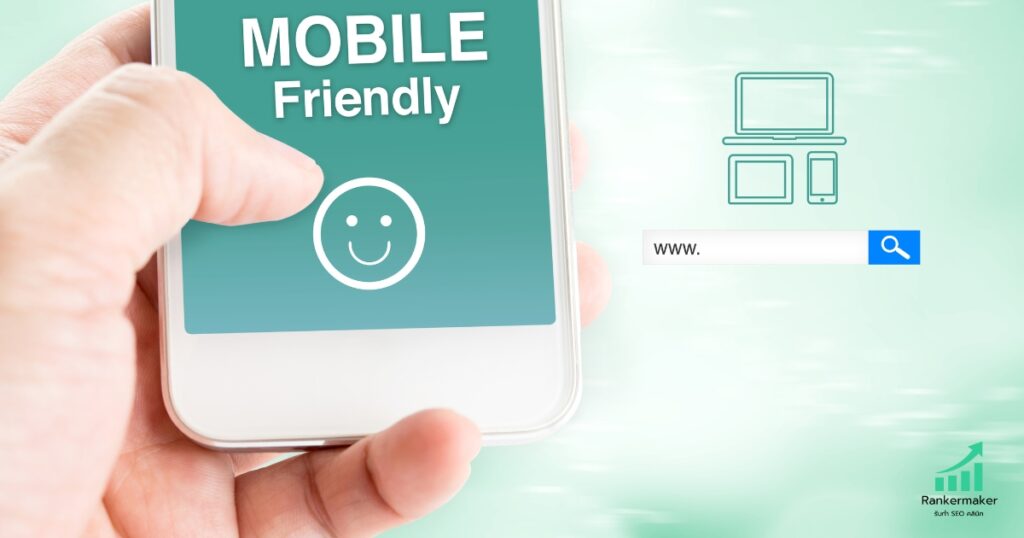
ในยุคปัจจุบันที่ทุกคนมีสมาร์ทโฟนอยู่ในมือ การแสดงผลบนมือถือ (Mobile-Friendliness) ของเว็บไซต์คลินิกคุณจึงมีความสำคัญอย่างยิ่งครับ ลองนึกภาพว่าคุณกำลังค้นหาคลินิกทำฟันใกล้บ้านผ่านมือถือ ถ้าเว็บไซต์ของคลินิกนั้นเปิดขึ้นมาแล้วตัวหนังสือเล็กจิ๋ว ต้องซูมเข้าซูมออก รูปภาพไม่เต็มจอ ปุ่มก็เล็กจนกดผิดกดถูก… คุณคงปิดหน้านั้นไปอย่างรวดเร็วใช่ไหมครับ?
นี่คือสิ่งที่ Google และผู้ใช้งานคาดหวังจากเว็บไซต์ในปัจจุบันครับ เว็บไซต์ที่แสดงผลได้ดีบนมือถือ (Responsive Design) ไม่ใช่แค่เรื่องของความสวยงาม แต่เป็นปัจจัยสำคัญต่อการจัดอันดับ SEO และประสบการณ์ของผู้ป่วยโดยตรง
ทำไม Mobile-Friendliness ถึงสำคัญกับเว็บไซต์คลินิกของคุณ?
- Google ใช้ Mobile-First Indexing: ตั้งแต่ปี 2018 เป็นต้นมา Google ได้ประกาศใช้หลัก Mobile-First Indexing ซึ่งหมายความว่า Google จะใช้เนื้อหาและการออกแบบของเว็บไซต์ในเวอร์ชันมือถือของคุณเป็นหลักในการพิจารณาจัดอันดับและทำความเข้าใจเนื้อหาของคุณ ดังนั้น ถ้าเวอร์ชันมือถือของคุณไม่ดี ก็จะส่งผลกระทบต่ออันดับโดยรวมของคุณในผลการค้นหา
- ผู้ป่วยส่วนใหญ่ใช้มือถือในการค้นหา: คนจำนวนมากใช้มือถือในการค้นหาข้อมูล, คลินิก, บริการ, หรืออ่านบทความสุขภาพ หากเว็บไซต์ของคุณไม่เป็นมิตรกับมือถือ คุณจะพลาดโอกาสในการเข้าถึงกลุ่มผู้ป่วยเป้าหมายจำนวนมหาศาล
- ประสบการณ์ผู้ใช้งานที่ดีขึ้น: เว็บไซต์ที่แสดงผลได้ดีบนมือถือจะทำให้ผู้ป่วยใช้งานได้ง่าย สะดวกสบาย ไม่หงุดหงิด ทำให้ใช้เวลาอยู่ในเว็บไซต์นานขึ้น มีแนวโน้มที่จะโทรสอบถามหรือนัดหมายมากขึ้น
- ลดอัตราตีกลับ (Bounce Rate): หากผู้ป่วยเปิดเว็บไซต์บนมือถือแล้วใช้งานยาก พวกเขาจะกดปิดหน้าไปอย่างรวดเร็ว (Bounce) ซึ่งส่งสัญญาณไม่ดีไปถึง Google ว่าเว็บไซต์ของคุณไม่มีคุณภาพ
หลักการและการปรับปรุง Mobile-Friendliness สำหรับเว็บไซต์คลินิก
เพื่อให้เว็บไซต์คลินิกของคุณเป็นมิตรกับมือถือ คุณควรพิจารณาสิ่งเหล่านี้:
- การออกแบบ Responsive Design:
- นี่คือมาตรฐานหลักในการสร้างเว็บไซต์ในปัจจุบัน Responsive Design คือการที่เว็บไซต์สามารถ ปรับขนาดและองค์ประกอบต่างๆ ได้เองโดยอัตโนมัติ ให้เหมาะสมกับขนาดหน้าจอของอุปกรณ์ที่ผู้ใช้กำลังเปิดอยู่ ไม่ว่าจะเป็นคอมพิวเตอร์ตั้งโต๊ะ, แล็ปท็อป, แท็บเล็ต, หรือสมาร์ทโฟน
- สิ่งที่ควรเน้น:
- เลย์เอาต์ที่ยืดหยุ่น: ช่องว่างและคอลัมน์ต่างๆ ควรปรับเปลี่ยนได้
- รูปภาพที่ปรับขนาดได้: รูปภาพไม่ควรล้นจอ และควรโหลดได้อย่างรวดเร็ว
- ตัวอักษรที่อ่านง่าย: ขนาดตัวอักษรไม่ควรเล็กหรือใหญ่เกินไป ต้องอ่านง่ายบนทุกขนาดหน้าจอ
- ปุ่มและลิงก์ที่คลิกง่าย: ปุ่มและลิงก์ควรมีขนาดใหญ่พอที่จะใช้นิ้วกดได้ง่าย ไม่ติดกันเกินไป
- ความเร็วในการโหลด (Page Speed) บนมือถือ:
- มือถือมักจะมีการเชื่อมต่ออินเทอร์เน็ตที่ไม่เสถียรเท่าคอมพิวเตอร์ การโหลดที่ช้าจะทำให้ผู้ป่วยปิดหน้าไปก่อน
- สิ่งที่คุณสามารถทำได้:
- บีบอัดรูปภาพ: ลดขนาดไฟล์รูปภาพให้เล็กที่สุดโดยไม่ลดทอนคุณภาพ
- ใช้ Lazy Load สำหรับรูปภาพและวิดีโอ: เนื้อหาเหล่านี้จะโหลดเมื่อผู้ใช้เลื่อนหน้าจอลงมาถึงเท่านั้น ช่วยลดเวลาโหลดหน้าแรก
- Minify CSS, JavaScript, HTML: ลดขนาดไฟล์โค้ดโดยการลบช่องว่างและคอมเมนต์ที่ไม่จำเป็นออก
- หลีกเลี่ยง Pop-ups หรือ Interstitials ที่บังหน้าจอ: โดยเฉพาะ Pop-ups ที่ปรากฏทันทีที่เข้าเว็บและยากที่จะปิดบนมือถือ Google ไม่ชอบสิ่งเหล่านี้และอาจส่งผลเสียต่ออันดับ
- ประสบการณ์ผู้ใช้งาน (UX) บนมือถือ:
- การนำทางที่ง่าย: เมนูควรเป็นแบบ Ham-burger Menu (ไอคอน 3 ขีด) ที่เปิดปิดได้ง่าย
- ข้อมูลสำคัญเข้าถึงง่าย: เบอร์โทรศัพท์, ที่อยู่คลินิก, หรือปุ่มนัดหมาย ควรอยู่ในตำแหน่งที่หาง่ายและกดได้ทันที
- หลีกเลี่ยง Flash: เทคโนโลยี Flash ไม่รองรับบนมือถือส่วนใหญ่
- ไม่มีเนื้อหาที่ซ่อนอยู่: เนื้อหาสำคัญไม่ควรถูกซ่อนไว้หลังการคลิกหลายๆ ครั้ง เพราะ Google จะมองไม่เห็น
วิธีตรวจสอบ Mobile-Friendliness ของเว็บไซต์คลินิก
คุณสามารถตรวจสอบเว็บไซต์คลินิกของคุณว่าเป็นมิตรกับมือถือหรือไม่ได้อย่างง่ายดาย:
- Google Mobile-Friendly Test:
- เครื่องมือฟรีจาก Google: เพียงแค่ใส่ URL เว็บไซต์ของคุณลงไป เครื่องมือนี้จะบอกคุณว่าเว็บไซต์ของคุณ “เป็นมิตรกับอุปกรณ์เคลื่อนที่” หรือไม่ และมีปัญหาอะไรที่ควรแก้ไขบ้าง
- ลิงก์: Search.google.com/test/mobile-friendly
- Google Search Console:
- ใน Google Search Console ให้ไปที่เมนู “Mobile Usability” (การใช้งานบนมือถือ)
- หากมีปัญหา ระบบจะแจ้งให้คุณทราบว่าหน้าไหนบ้างที่มีปัญหาและมีปัญหาอะไร เช่น ข้อความเล็กเกินไป, องค์ประกอบที่คลิกได้ใกล้กันเกินไป
- ทดสอบด้วยมือถือจริง:
- เปิดเว็บไซต์คลินิกของคุณด้วยสมาร์ทโฟนรุ่นต่างๆ และขนาดหน้าจอที่แตกต่างกัน (ถ้ามี)
- ลองเลื่อนดู, กดลิงก์, ลองกรอกฟอร์ม เพื่อดูว่าประสบการณ์ใช้งานเป็นอย่างไร มีส่วนไหนที่ติดขัดหรือไม่
การทำให้เว็บไซต์คลินิกของคุณเป็นมิตรกับมือถือ ไม่ใช่แค่การทำตามข้อกำหนดของ Google แต่เป็นการลงทุนเพื่อประสบการณ์ที่ดีที่สุดของผู้ป่วย ซึ่งจะนำไปสู่การค้นพบและการตัดสินใจเลือกใช้บริการคลินิกของคุณ
5. ความเร็วในการโหลดเว็บไซต์ (Page Speed)
ลองจินตนาการว่าคุณกำลังปวดฟันมากและรีบค้นหาคลินิกทำฟันใกล้บ้านใน Google คุณคลิกเข้าเว็บไซต์คลินิกหนึ่ง แต่หน้าเว็บโหลดช้ามากกกกก… คุณจะรอไหมครับ? ส่วนใหญ่แล้วก็คงไม่! คุณจะปิดหน้านั้นแล้วไปคลิกเข้าเว็บไซต์คลินิกอื่นที่โหลดเร็วกว่าแทน
นี่คือความสำคัญของ ความเร็วในการโหลดเว็บไซต์ (Page Speed) ครับ มันคือเวลาที่หน้าเว็บใช้ในการแสดงผลเนื้อหาทั้งหมดให้ผู้ใช้งานเห็นได้ครบถ้วน ยิ่งเว็บไซต์คลินิกของคุณโหลดเร็วเท่าไหร่ ผู้ป่วยก็ยิ่งได้รับประสบการณ์ที่ดี และ Google ก็ยิ่งชื่นชอบมากขึ้นเท่านั้น
ทำไมความเร็วในการโหลดถึงสำคัญกับเว็บไซต์คลินิกของคุณ?
- ประสบการณ์ผู้ใช้งาน (User Experience – UX): นี่คือปัจจัยที่สำคัญที่สุด! ผู้คนในยุคปัจจุบันมีความอดทนน้อยลง เว็บไซต์ที่โหลดช้าจะทำให้ผู้ป่วยหงุดหงิด โอกาสที่พวกเขาจะปิดหน้าเว็บและไปหาคลินิกอื่นมีสูงมาก
- อัตราตีกลับ (Bounce Rate): หากเว็บไซต์โหลดช้า ผู้ใช้มีแนวโน้มที่จะ “ตีกลับ” ออกไปอย่างรวดเร็ว (ปิดหน้าเว็บทันที) ซึ่งจะส่งสัญญาณลบไปยัง Google ว่าเว็บไซต์ของคุณไม่ตอบสนองความต้องการของผู้ใช้
- ปัจจัยการจัดอันดับของ Google (Ranking Factor): Google ได้ยืนยันอย่างชัดเจนว่าความเร็วในการโหลดเว็บไซต์เป็นหนึ่งในปัจจัยสำคัญในการจัดอันดับ โดยเฉพาะสำหรับ Mobile-First Indexing หากเว็บไซต์ของคุณโหลดช้า Google ก็จะลดอันดับลง
- อัตราการแปลง (Conversion Rate): สำหรับคลินิก หมายถึงการที่ผู้ป่วยโทรศัพท์มาสอบถาม, กรอกแบบฟอร์มเพื่อนัดหมาย, หรือเข้ามาใช้บริการ ยิ่งเว็บไซต์โหลดเร็วเท่าไหร่ โอกาสที่ผู้ป่วยจะดำเนินการตามเป้าหมาย (Conversion) ก็ยิ่งสูงขึ้น
วิธีปรับปรุงความเร็วในการโหลดเว็บไซต์คลินิกของคุณ
การทำให้เว็บไซต์โหลดเร็วขึ้นอาจดูเป็นเรื่องเทคนิค แต่มีหลายวิธีที่คุณสามารถทำได้ง่ายๆ ครับ:
- บีบอัดรูปภาพให้เหมาะสม (Optimize Images):
- รูปภาพคือตัวการหลัก: รูปภาพคุณภาพสูง ไฟล์ใหญ่ มักจะเป็นสาเหตุอันดับหนึ่งที่ทำให้เว็บไซต์โหลดช้า
- สิ่งที่ควรทำ:
- บีบอัดก่อนอัปโหลด: ใช้เครื่องมือบีบอัดรูปภาพ (เช่น TinyPNG, Compressor.io) ก่อนนำไปอัปโหลดขึ้นเว็บไซต์ ลดขนาดไฟล์ลงแต่ยังคงคุณภาพที่รับได้
- เลือกรูปแบบไฟล์ที่เหมาะสม: ใช้ .webp หรือ .jpg สำหรับภาพถ่าย และ .png สำหรับภาพที่มีพื้นหลังโปร่งใส
- กำหนดขนาดรูปภาพให้พอดี: ไม่ควรอัปโหลดรูปภาพขนาดใหญ่เกินกว่าที่แสดงผลจริง เช่น ถ้าต้องการแสดงผลรูปภาพกว้าง 800px ก็ไม่ควรอัปโหลดรูป 2000px
- ใช้ Lazy Load: เป็นเทคนิคที่ทำให้รูปภาพหรือวิดีโอโหลดเฉพาะเมื่อผู้ใช้เลื่อนหน้าจอลงมาถึงส่วนนั้นๆ เท่านั้น ช่วยลดเวลาโหลดหน้าแรกได้อย่างมาก
- ย่อขนาดไฟล์ CSS, JavaScript และ HTML (Minify Code):
- ไฟล์โค้ดเหล่านี้มักมีช่องว่าง, คอมเมนต์, หรือตัวอักษรที่ไม่จำเป็น ซึ่งแม้จะเล็กน้อย แต่เมื่อรวมกันหลายๆ ไฟล์ก็มีผล
- สิ่งที่ควรทำ: ใช้ปลั๊กอิน (สำหรับ WordPress) หรือเครื่องมือออนไลน์เพื่อ Minify ไฟล์เหล่านี้ ทำให้ขนาดไฟล์เล็กลง
- ใช้ CDN (Content Delivery Network):
- หากคลินิกของคุณมีผู้ป่วยที่มาจากหลายพื้นที่ หรือแม้แต่ต่างประเทศ CDN จะช่วยให้เว็บไซต์โหลดเร็วขึ้นสำหรับผู้ใช้ทุกคน
- หลักการทำงาน: CDN คือเครือข่ายเซิร์ฟเวอร์ที่กระจายอยู่ทั่วโลก เมื่อผู้ใช้เข้าถึงเว็บไซต์ของคุณ CDN จะส่งเนื้อหา (รูปภาพ, CSS, JS) จากเซิร์ฟเวอร์ที่อยู่ใกล้ผู้ใช้มากที่สุด ทำให้ข้อมูลเดินทางได้เร็วขึ้น
- เลือกโฮสติ้งที่มีคุณภาพ (Choose a Good Hosting Provider):
- โฮสติ้งเปรียบเสมือนที่ดินที่เว็บไซต์คุณตั้งอยู่ โฮสติ้งที่ดี มีประสิทธิภาพสูง จะมีผลโดยตรงต่อความเร็วในการโหลด
- สิ่งที่ควรพิจารณา:
- SSD Hosting: ควรเลือกโฮสติ้งที่ใช้ Solid State Drives (SSD) ซึ่งเร็วกว่า Hard Disk Drive (HDD) แบบเก่า
- Server Location: หากกลุ่มเป้าหมายส่วนใหญ่อยู่ในประเทศไทย ควรเลือกโฮสติ้งที่มีเซิร์ฟเวอร์ในประเทศไทยหรือประเทศใกล้เคียง
- Bandwidth และ RAM: เลือกแพ็คเกจที่มีทรัพยากรเพียงพอต่อขนาดของเว็บไซต์และการเข้าชม
- ใช้การแคช (Leverage Caching):
- การแคชคือการบันทึกสำเนาของหน้าเว็บเอาไว้ชั่วคราว เมื่อผู้ใช้กลับมาที่หน้าเดิม เว็บไซต์จะโหลดจากสำเนาที่บันทึกไว้แทนการโหลดใหม่ทั้งหมด ทำให้เร็วขึ้นมาก
- สิ่งที่ควรทำ:
- สำหรับ WordPress: ใช้ปลั๊กอินแคชยอดนิยม เช่น WP Super Cache, WP Rocket, หรือ W3 Total Cache
- ลดการใช้ Redirects (ลดการเปลี่ยนเส้นทาง):
- ทุกครั้งที่มีการเปลี่ยนเส้นทาง (เช่น จาก http:// ไป https:// หรือจาก www. ไปไม่ www.) จะเพิ่มเวลาในการโหลด
- สิ่งที่ควรทำ: ตรวจสอบและแก้ไข Redirect Chain (การเปลี่ยนเส้นทางหลายชั้น) และตรวจสอบว่าไม่มีการเปลี่ยนเส้นทางที่ไม่จำเป็น
วิธีตรวจสอบความเร็วในการโหลดเว็บไซต์คลินิก
เครื่องมือฟรีเหล่านี้จะช่วยคุณตรวจสอบความเร็วและระบุจุดที่ต้องปรับปรุง:
- Google PageSpeed Insights:
- เครื่องมือของ Google เอง จะให้คะแนนความเร็วทั้งบนมือถือและเดสก์ท็อป พร้อมคำแนะนำที่ละเอียดว่าควรปรับปรุงอะไรบ้าง
- ลิงก์: PageSpeed.web.dev/
- GTmetrix:
- ให้ข้อมูลละเอียดเกี่ยวกับประสิทธิภาพของเว็บไซต์, เวลาในการโหลด, และขนาดของไฟล์ต่างๆ พร้อมคำแนะนำที่นำไปปฏิบัติได้
- ลิงก์: GTmetrix.com
- Pingdom Website Speed Test:
- คล้ายกับ GTmetrix สามารถเลือกเซิร์ฟเวอร์ที่ทดสอบได้ และให้ข้อมูลการโหลดของแต่ละองค์ประกอบ
- ลิงก์: Tools.pingdom.com/
การปรับปรุงความเร็วในการโหลดเว็บไซต์เป็นกระบวนการต่อเนื่อง ไม่ใช่การทำครั้งเดียวจบ หมั่นตรวจสอบและปรับปรุงเป็นประจำ จะช่วยให้เว็บไซต์คลินิกของคุณมีประสิทธิภาพสูงสุด และดึงดูดผู้ป่วยได้มากขึ้น
6. การติดตั้ง SSL (HTTPS)
การติดตั้ง SSL (Secure Sockets Layer) ซึ่งส่งผลให้เว็บไซต์ของคุณแสดงเป็น HTTPS (Hypertext Transfer Protocol Secure) เปรียบเสมือนการติดตั้ง ระบบรักษาความปลอดภัยที่แข็งแกร่ง ให้กับ “ข้อมูล” ที่เดินทางไปมาระหว่างเว็บไซต์คลินิกของคุณกับคอมพิวเตอร์ของผู้ป่วยครับ
จากเดิมที่ข้อมูลจะถูกส่งแบบเปิดเผยผ่าน HTTP (Hypertext Transfer Protocol) ใครๆ ก็สามารถดักจับไปอ่านได้ เมื่อคุณติดตั้ง SSL ข้อมูลทั้งหมดจะถูกเข้ารหัส (Encrypted) ทำให้ปลอดภัยจากการถูกดักฟังหรือเปลี่ยนแปลง
ทำไม SSL (HTTPS) ถึงสำคัญกับเว็บไซต์คลินิกของคุณ?
- ความปลอดภัยของข้อมูล (Data Security):
- นี่คือเหตุผลหลักและสำคัญที่สุด โดยเฉพาะอย่างยิ่งสำหรับเว็บไซต์คลินิกที่อาจมีการรับส่งข้อมูลส่วนบุคคลของผู้ป่วย (เช่น ชื่อ, เบอร์โทรศัพท์, ข้อมูลการนัดหมาย) หรือแม้แต่ข้อมูลการชำระเงิน (หากคลินิกมีระบบชำระเงินออนไลน์)
- SSL จะเข้ารหัสข้อมูลเหล่านี้ ทำให้ข้อมูลปลอดภัยจากการถูกแฮกเกอร์ดักจับไปอ่านหรือเปลี่ยนแปลง
- ความน่าเชื่อถือและความไว้วางใจ (Trust and Credibility):
- เมื่อผู้ป่วยเข้าสู่เว็บไซต์คลินิกของคุณและเห็นสัญลักษณ์ “รูปแม่กุญแจ” สีเขียวในแถบ URL พร้อมคำว่า “Secure” (ปลอดภัย) หรือ https:// พวกเขาจะรู้สึกมั่นใจและไว้วางใจที่จะใช้บริการหรือกรอกข้อมูลบนเว็บไซต์ของคุณมากขึ้น
- ในทางกลับกัน หากเว็บไซต์ยังเป็น http:// เบราว์เซอร์อย่าง Chrome อาจแสดงคำเตือน “Not Secure” (ไม่ปลอดภัย) ซึ่งจะทำให้ผู้ป่วยเกิดความลังเลและอาจปิดหน้าเว็บไปทันที
- ปัจจัยการจัดอันดับของ Google (Ranking Factor):
- Google ได้ประกาศมานานแล้วว่า HTTPS เป็นหนึ่งใน ปัจจัยเล็กๆ ที่ใช้ในการจัดอันดับ (ranking signal) ถึงแม้จะไม่ใช่ปัจจัยหลักที่ส่งผลมหาศาล แต่ก็เป็น “แต้มบวก” เล็กๆ ที่ทำให้เว็บไซต์ของคุณได้เปรียบเว็บไซต์ที่ยังเป็น HTTP
- การที่ Google ให้ความสำคัญกับ HTTPS แสดงให้เห็นว่า Google ให้ความสำคัญกับความปลอดภัยและประสบการณ์ที่ดีของผู้ใช้งานเป็นอันดับแรก
- รองรับฟังก์ชันการทำงานที่ทันสมัย:
- โปรโตคอล HTTPS เป็นสิ่งจำเป็นสำหรับคุณสมบัติเว็บที่ทันสมัยหลายอย่าง เช่น HTTP/2 (ช่วยเรื่องความเร็ว), Progressive Web Apps (PWA), และ Geolocation API (การระบุตำแหน่งทางภูมิศาสตร์)
- หากเว็บไซต์ของคุณไม่ได้ใช้ HTTPS อาจไม่สามารถใช้งานคุณสมบัติเหล่านี้ได้อย่างเต็มที่
วิธีการติดตั้ง SSL (HTTPS) สำหรับเว็บไซต์คลินิก
การติดตั้ง SSL นั้นง่ายกว่าที่คิด และปัจจุบันมีตัวเลือกฟรีให้ใช้ด้วยครับ:
- ติดต่อผู้ให้บริการโฮสติ้งของคุณ:
- นี่คือวิธีที่ง่ายที่สุดและเป็นมาตรฐานในปัจจุบันครับ
- ผู้ให้บริการโฮสติ้งส่วนใหญ่ (เช่น Hostinger, Cloudflare, True IDC, ThaiHostWeb ฯลฯ) จะมีบริการ SSL ฟรีมาพร้อมกับแพ็คเกจโฮสติ้ง (เช่น Let’s Encrypt ซึ่งเป็น SSL ฟรีและเชื่อถือได้)
- เพียงแจ้งความประสงค์กับฝ่ายสนับสนุนของโฮสติ้ง พวกเขาจะช่วยติดตั้งให้คุณ
- บางโฮสติ้งอาจมีปุ่มให้คลิกติดตั้ง SSL ใน Control Panel (เช่น cPanel, DirectAdmin) ของคุณได้เลย
- การติดตั้ง Let’s Encrypt ด้วยตนเอง (สำหรับผู้ที่มีความรู้ทางเทคนิค):
- หากโฮสติ้งของคุณไม่ได้มีบริการติดตั้งให้อัตโนมัติ หรือคุณดูแลเซิร์ฟเวอร์ด้วยตัวเอง คุณสามารถติดตั้ง Let’s Encrypt ซึ่งเป็น CA (Certificate Authority) ที่ออก SSL Certificate ฟรีได้
- กระบวนการนี้อาจต้องใช้ความรู้ด้าน Command Line และการจัดการเซิร์ฟเวอร์เล็กน้อย
- การติดตั้ง SSL แบบเสียเงิน (กรณีที่ต้องการคุณสมบัติพิเศษ):
- SSL แบบเสียเงิน (เช่น Comodo, DigiCert, GlobalSign) มักจะมีคุณสมบัติเพิ่มเติม เช่น การรับประกันความเสียหาย (Warranty), ระดับการตรวจสอบที่สูงขึ้น (Extended Validation – EV SSL ที่แสดงชื่อองค์กรสีเขียวในแถบ URL) หรือการรองรับ Subdomains ได้ไม่จำกัด
- สำหรับคลินิกขนาดเล็กถึงขนาดกลาง Let’s Encrypt (SSL ฟรี) ก็เพียงพอแล้วครับ แต่หากเป็นคลินิกขนาดใหญ่ หรือโรงพยาบาลที่ต้องการความน่าเชื่อถือสูงสุด ก็อาจพิจารณา SSL แบบเสียเงิน
หลังการติดตั้ง SSL ที่ต้องทำต่อ:
- บังคับใช้ HTTPS ทั่วทั้งเว็บไซต์ (Force HTTPS):
- หลังจากติดตั้ง SSL แล้ว คุณต้องมั่นใจว่าทุกการเข้าถึงเว็บไซต์ของคุณถูกเปลี่ยนเส้นทาง (Redirect) ไปยัง HTTPS เสมอ
- สำหรับ WordPress: ใช้ปลั๊กอินอย่าง Really Simple SSL หรือตั้งค่าในปลั๊กอิน SEO (เช่น Yoast SEO, Rank Math) เพื่อบังคับใช้ HTTPS
- สำหรับเว็บไซต์ทั่วไป: ต้องมีการตั้งค่าในไฟล์ .htaccess (สำหรับ Apache Server) หรือ Nginx config file เพื่อทำการ 301 Redirect จาก HTTP ไป HTTPS ทั้งหมด
- ตรวจสอบปัญหา Mixed Content:
- Mixed Content คือสถานการณ์ที่หน้าเว็บถูกโหลดผ่าน HTTPS แต่มีทรัพยากรบางอย่าง (เช่น รูปภาพ, CSS, JavaScript) ยังคงถูกโหลดผ่าน HTTP ทำให้เบราว์เซอร์แสดงคำเตือนว่าเว็บไซต์ “ไม่ปลอดภัยเต็มที่” หรือ “มีบางส่วนไม่ปลอดภัย”
- วิธีแก้ไข: ตรวจสอบว่า URL ของรูปภาพ, สคริปต์, หรือไฟล์อื่นๆ ทั้งหมดในเว็บไซต์ของคุณถูกอ้างอิงด้วย https:// เสมอ
- เครื่องมือตรวจสอบ: คุณสามารถใช้เครื่องมือออนไลน์อย่าง whynopadlock.com เพื่อตรวจสอบปัญหา Mixed Content ได้
- อัปเดต Google Search Console:
- เมื่อเว็บไซต์ของคุณเปลี่ยนจาก HTTP เป็น HTTPS แล้ว คุณควรเพิ่มเวอร์ชัน HTTPS ของเว็บไซต์ของคุณใน Google Search Console เป็น Property ใหม่ (เช่น เพิ่ม https://www.yourclinic.com หากเดิมมีเพียง http://www.yourclinic.com)
- ส่ง XML Sitemap ของเวอร์ชัน HTTPS ให้ Google อีกครั้ง
การเปลี่ยนมาใช้ HTTPS ไม่ใช่เพียงแค่เรื่องของ SEO แต่เป็นเรื่องของความปลอดภัย ความน่าเชื่อถือ และประสบการณ์ของผู้ใช้งาน ซึ่งล้วนมีความสำคัญอย่างยิ่งสำหรับเว็บไซต์คลินิกของคุณ
การปรับ Technical SEO อาจฟังดูซับซ้อนในตอนแรก แต่ถ้าคุณค่อย ๆ ทำไปทีละส่วนและทำความเข้าใจพื้นฐานเหล่านี้ คุณจะสามารถสร้างรากฐานที่แข็งแกร่งให้กับเว็บไซต์คลินิกของคุณได้
Technical SEO อาจฟังดูเป็นเรื่องของนักพัฒนา แต่แท้จริงแล้วมันคือการสร้าง โครงสร้างเว็บไซต์ ที่แข็งแกร่งและเป็นมิตรกับ Search Engine และผู้ใช้งาน เมื่อรากฐานของคุณมั่นคง การทำ SEO ในด้านอื่นๆ ก็จะให้ผลลัพธ์ที่ดีขึ้นอย่างเห็นได้ชัด
Rankermaker มุ่งเน้นไปที่การวางรากฐานทางเทคนิคเหล่านี้ให้มั่นคง เพื่อให้ Google สามารถประเมินและจัดอันดับเว็บไซต์คลินิกของคุณได้อย่างถูกต้องและยุติธรรม เมื่อรากฐานแข็งแกร่ง การทำ SEO ในส่วนอื่นๆ เช่น การสร้างเนื้อหา (Content SEO) หรือการสร้างลิงก์ (Off-Page SEO) ก็จะมีประสิทธิภาพตามมา ทำให้เว็บไซต์คลินิกของคุณโดดเด่นในผลการค้นหา และเข้าถึงกลุ่มเป้าหมายได้อย่างแท้จริง